AirStationアプリ (旧StationRadar)
- 4.3
- 評価
- 1.00M
- インストール数
- Free
- 価格

 分析者 App-foxy
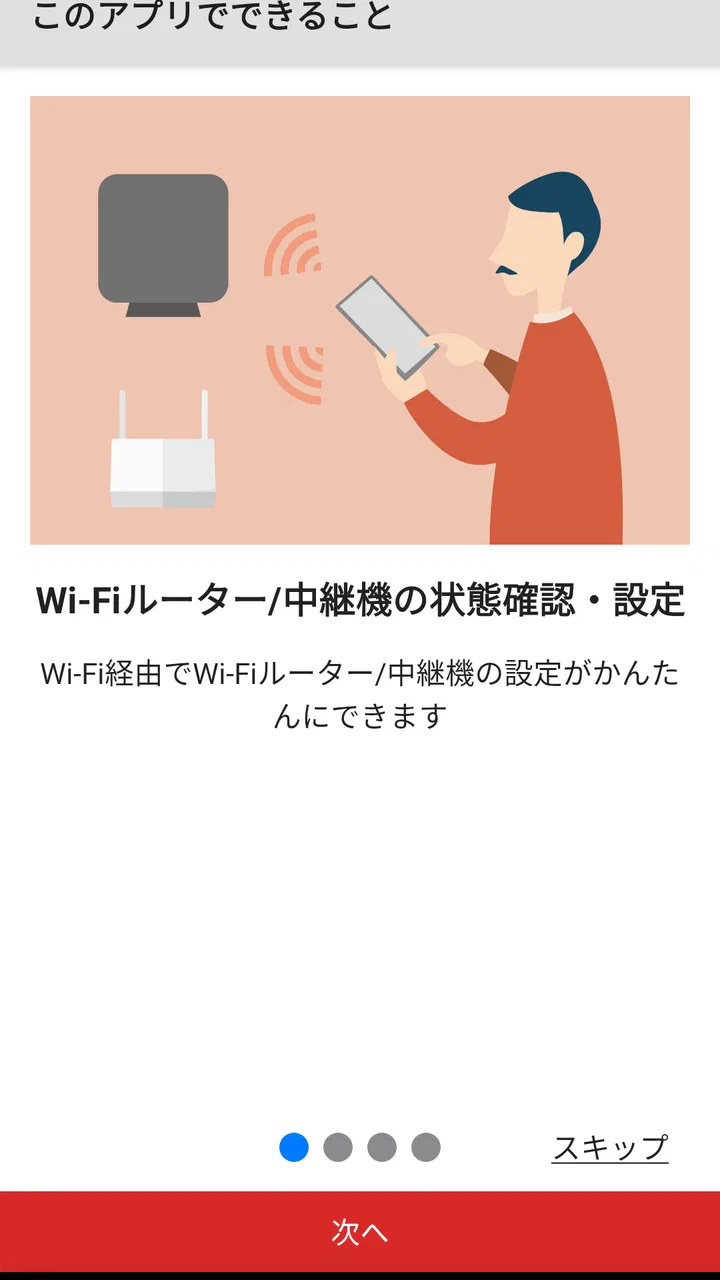
自宅のWi‑Fiルーターを設定したいとき、管理画面のアドレスを探したり、ブラウザーで複雑な画面を開いたりする作業は、思っている以上に面倒です。私がAirStationアプリを使ってまず感じたのは、その面倒な入口をスマートフォン向けにまとめていることでした。BUFFALO INC.が提供するこのツールは、同社のAirStationシリーズのWi‑FiルーターやWi‑Fi中継機を、スマートフォンからセットアップ、管理、設定変更するためのアプリです。
単に接続先を確認するだけのアプリではなく、家庭内ネットワークを整えるための操作窓口として使うタイプです。無料で利用でき、対象年齢は3歳以上。2013年9月23日に公開されてから長く提供されており、現在は100万回以上インストールされています。ストア上の平均評価は4.3で、評価数はおよそ4,200件です。数字だけで万能と判断するべきではありませんが、AirStationユーザーが継続的に使う道具として定着している印象はあります。
接続中だからこそ役立つ場面
このアプリの使いどころは、スマートフォンがAirStationのネットワークに接続されている状態で、ルーター側の設定を確認したい場面です。たとえば、引っ越し後に新しい回線へつなぎ直したとき、家族の端末がWi‑Fiへ入れなくなったとき、あるいは中継機を追加して電波の届き方を調整したいときに、スマートフォンを操作端末として使えます。
こちらもおすすめ

 Zoom Workplace
は会議の前後にこそ役立つ、仕事の流れをつなぐ使い方
オンライン会議の定番としてだけ使うのはもったいない。予定の確認から参加、共有、会議後の連絡まで、スマートフォンで仕事の段取りを軽くする実用性を見ていきます。使いどころと注意点も率直に紹介。

 Yoga Flex Home App
は家ヨガを続ける助けになるか
始めたばかりの人、毎日動きたい人、画面や空間に制約がある人。Yoga Flex Home Appが合う条件と、期待しすぎないほうがいい点を利用場面ごとに整理します。

 Temu: 億万長者気分でお買い物
Temuはなぜ何度も開かれるのか 安さを「掘り出し物探し」に変える仕掛け
目当ての商品を探す店である以上に、思いがけない安物を見つける遊び場として人を呼び戻すTemu。値引きの強さと、見過ごしにくい不便さを両面から読み解く。」「body

 Pokémon Sleep
眠りを遊びに変えるPokémon Sleep、寝る前から朝の発見まで
睡眠を測るだけではなく、眠る前の準備と朝の発見までをひと続きの習慣にする。カビゴンとポケモンたちの寝顔が、私たちの夜に入り込む仕組みを読み解く。調子のよい日ばかりではない、その不器用さも含めて見つめたい。

 LINEマンガ
を読みっぱなしにしない、本棚と無料話で続ける読書術
無料話を追うだけではもったいない。待てば無料の仕組み、読書履歴、本棚をつなげて、読みたい作品を迷わず楽しむための実践ガイド。課金の判断や通知との付き合い方も率直に解説します。

 Fever:イベント&チケット
Feverで週末の予定を決める。イベント探しから予約までの使いこなし術
イベントを眺めて終わりにしない。興味の登録から日程確認、同行者との相談まで、Feverを次の外出につなげる手順と見落としやすい注意点を解説します。探す時間を減らし、行きたい体験を選びやすくする実用ガイドです。
ニュースデスクの関連記事
ニュースをすべて見る


ここで大切なのは、アプリがネットワーク機器を管理するためのものだという点です。スマートフォンのモバイル通信だけで、家にあるルーターをどこからでも自由に操作するタイプのサービスだと考えると、期待がずれてしまいます。私はまず自宅のAirStationへ接続した状態で使い、アプリが機器を見つけやすい環境を作るようにしています。接続先が別のWi‑Fiになっていると、操作以前に機器を認識できないことがあるためです。
初回セットアップでは、説明書を読みながらブラウザーの管理画面を開くより、スマートフォンの画面で順番に進められるほうが気持ちが楽です。ルーターの近くでスマートフォンを操作し、表示された機器を確認しながら進めると、配線や電源の確認も同時にできます。私は、ルーターのランプが想定どおり点灯しているかを先に見てからアプリを開くようにしています。このひと手間で、アプリの問題なのか、回線や電源の問題なのかを切り分けやすくなります。
日常の小さな変更にも便利です。Wi‑Fiの名前や接続情報を見直したいとき、設定を変更したあとに家族の端末を再接続するときなど、パソコンを出さずに済みます。特に、リビングの棚やテレビ台の近くにルーターを置いている家庭では、スマートフォンを持ってその場で確認できることに価値があります。私は、設定変更を思いついたときに後回しにしなくなった点を実用的だと感じました。
外出先より自宅で真価を感じる設計
外出先で家のネットワーク状態を確認するアプリを探している人には、用途を慎重に考えてほしいです。このアプリの中心は、AirStationのセットアップと管理、設定変更です。自宅や職場など、対象機器の近くでネットワークを整える作業に向いています。旅行中に自宅のWi‑Fiを遠隔監視したい人や、クラウド型のネットワーク管理を期待する人には、別の仕組みのほうが合う可能性があります。
一方で、家に戻ってから設定を確認するための道具としては、かなり現実的です。たとえば外出中に家族から「急にWi‑Fiが使えない」と連絡が来ても、外から解決しようとせず、帰宅後にルーターの電源、回線、接続状態を確認しながらアプリを使えます。ネットワークのトラブルは、アプリだけで直るとは限りません。だからこそ、アプリを診断の入口として使い、機器のランプやケーブルも一緒に確認する姿勢が重要です。
スマートフォンで行う設定の感覚
スマートフォンでの管理は、パソコンの管理画面とは違います。画面が小さいため、細かな項目を一度に見渡す用途には向きませんが、手元で必要な操作を進めるには便利です。私は、ルーターの設置場所で画面を見ながら作業できることを重視しています。ケーブルを差し替えた直後に状態を確認したり、中継機の位置を変えたあとに再確認したりする流れが作りやすいからです。
スマートフォンを使う場合、操作中に別のWi‑Fiへ切り替わらないよう注意したいところです。自宅に複数のネットワーク名がある場合や、中継機を設置している場合は、端末がどの接続先を選んでいるかを確認してから始めると安心です。アプリが見つけた機器が本当に操作したいAirStationなのか、機器の場所や表示内容を照らし合わせるのも大切です。
私が便利だと思った具体的な使い方は、家族の端末を一台ずつ確認する前に、まずネットワーク機器側の状態を見ることです。複数のスマートフォン、テレビ、ゲーム機などが同時に接続できなくなったなら、各端末を疑うよりルーターや回線を先に確認したほうが早い場合があります。逆に、一台だけつながらないときは、その端末のWi‑Fi設定や保存済み接続先を確認するほうが近道です。
この切り分けを覚えると、アプリの使い方が単なる設定変更から、家庭内ネットワークの確認手順へ変わります。私は、家族から接続トラブルの相談を受けたとき、最初に「全部の機器がつながらないのか、その端末だけなのか」を聞くようにしています。AirStationアプリを使うべき場面が見えやすくなり、不要な設定変更を避けられます。
中継機を使う家庭での確認ポイント
Wi‑Fi中継機を使っている家庭では、ルーターだけでなく中継機も含めて考える必要があります。部屋を移動したときに接続が不安定になる場合、単純に電波が弱いとは限りません。中継機の置き場所、ルーターとの距離、端末がどちらの機器に接続しているかなど、複数の要素が関係します。
私は中継機を窓際や部屋の端に置くより、ルーターと電波を届けたい場所の中間を意識します。アプリで管理できる対象がルーターや中継機であることを活かし、設置場所を変えたら、その都度ネットワークの状態を確認します。中継機を置けば必ず速度が上がるわけではなく、遠すぎる位置では中継機自身が安定して通信できないこともあります。このトレードオフを理解して使うと、期待外れになりにくいです。
ただし、アプリがあるからといって、部屋ごとの電波環境を自動的に完全判断してくれると考えるのは危険です。壁の材質、家具、家電、建物の広さによって結果は変わります。私は、設定変更だけで改善しないときは、中継機の位置を少しずつ変え、同じ場所で接続状態を比べるようにしています。アプリは判断を助ける道具であり、設置環境そのものを変える機能ではありません。
つながらないときの復旧手順
ネットワーク設定アプリを評価するとき、正常に動く場面より、うまくいかない場面への備えが重要です。AirStationアプリを使う前に、ルーターの電源が入っているか、回線側の機器に異常がないか、スマートフォンが対象のWi‑Fiへ接続されているかを順番に確認します。アプリを何度も再起動するより、物理的な状態を先に見るほうが解決が早いことがあります。
私がよく使う手順は、まず一台のスマートフォンだけで接続を確認し、次に他の端末へ広げる方法です。家族全員の端末を同時に操作すると、何を変更した結果なのか分からなくなります。最初の端末で接続できたら、テレビやゲーム機などを順番に戻します。設定変更後に複数の端末が再接続を求められる場合があるため、家族が在宅している時間に行うと混乱が少なくなります。
アプリから機器が見えないときは、スマートフォンが別のネットワークへ接続していないかを確認します。中継機を使っている家庭では、ルーターと中継機のどちらに端末がつながっているかも意識したいところです。それでも認識しない場合は、ルーターとスマートフォンの距離を近づけ、電源やケーブルを確認してからもう一度試します。ここで大事なのは、原因が分からないまま初期化へ進まないことです。
初期化は、保存していた設定や接続情報をやり直す可能性があるため、最後の手段として扱うべきです。私は、設定変更の前に現在の状態をメモしておくようにしています。Wi‑Fi名や接続に関係する情報を家族が知っている場合は、変更後に再接続が必要になることも伝えておきます。アプリで操作できることと、復旧作業の負担がなくなることは別です。
設定変更を安全に進めるコツ
設定を変えるときは、一度に多くの項目を触らないのが基本です。ネットワーク名を変更した直後に、さらに別の設定まで変えると、接続できなくなった原因を特定しにくくなります。私は一つ変更したら、スマートフォンで再接続し、別の端末でも確認してから次の操作へ進みます。
家族が在宅勤務やオンライン授業をしている時間帯は、必要のない変更を避けたほうが無難です。設定の途中で通信が一時的に切れる可能性を考え、重要な作業が終わっている時間に行います。これはアプリの欠点というより、ネットワーク機器を管理する際の現実的な注意点です。
また、アプリに表示された機器名だけで判断せず、実際のルーターを見て確認する習慣もおすすめします。AirStationを複数台使っている環境では、どの機器を変更しているのかを間違えると、改善したい部屋ではなく別の場所の通信に影響することがあります。私は操作前に、機器の置き場所と表示を照合します。
通信量を意識した使い方
このアプリは、動画視聴や音楽再生のように大量のコンテンツを受け取るアプリではありません。主な役割はAirStationのセットアップや管理、設定変更なので、使う場面は比較的はっきりしています。私は、通信量を気にする環境では、できるだけ対象のWi‑Fiに接続してから操作します。ネットワーク機器を管理する目的と、モバイル通信でアプリを使うことは、必ずしも同じではないからです。
外出先でアプリを開いて状況を確認するより、自宅でルーターの近くにいるときに必要な操作をまとめるほうが、接続の行き違いを避けやすいです。帰宅後に、ルーターのランプ、回線機器、スマートフォンの接続先を確認し、そのうえでアプリを使う。この順番なら、通信環境と操作対象が一致しやすくなります。
スマートフォンの通信量そのものよりも、設定変更によって家中の端末が再接続することのほうが、実際の負担になる場合があります。たとえばネットワーク名や接続情報を変更すると、家族のスマートフォンだけでなく、テレビやプリンターなどにも影響します。私は変更前に、接続し直す必要がありそうな機器を紙に書き出します。これが、アプリを使った設定作業で見落としやすいポイントです。
公共のWi‑Fiや他人のネットワークにつないだ状態で、自宅のAirStationを管理できると期待する使い方もおすすめしません。管理対象とスマートフォンの接続関係が分かりにくくなり、別の機器を探しているような状態になる可能性があります。家庭内で使う道具として、場所と接続先をそろえることが、このアプリを安定して使う基本です。
ブラウザー管理画面や別の方法との違い
AirStationの管理には、ブラウザーから機器の管理画面を開く方法もあります。細かな設定を一覧で確認したい人や、パソコンで記録を残しながら作業したい人には、ブラウザーのほうが見やすい場合があります。特に、ネットワークの構成を細部まで管理したい人は、スマートフォン向けの簡潔な操作だけでは物足りないかもしれません。
それに対してAirStationアプリは、日常的なセットアップや確認をスマートフォンで済ませたい人に向いています。パソコンを起動するほどではない変更、ルーターの近くで行う確認、Wi‑Fi中継機を含めた家庭内機器の管理などでは、手軽さが勝ちます。私は、細かな管理はブラウザー、現場での確認や初期設定はアプリという使い分けが現実的だと思います。
ルーターのメーカーを問わず管理したい人には、汎用のネットワーク診断アプリが候補になります。ただし、汎用アプリは接続状態の確認には役立っても、AirStation固有のセットアップや設定変更まで同じように扱えるとは限りません。AirStationを使っているなら、まずメーカー公式のこのアプリを試し、必要に応じて別の診断手段を組み合わせるのが自然です。
反対に、家庭のルーターがBUFFALO製ではない場合、このアプリを選ぶ理由はほぼありません。対象機器との組み合わせが前提になるためです。また、遠隔管理、複数拠点の一括監視、詳細な通信分析を中心に求める人は、より専門的な管理サービスのほうが目的に合います。私はこのアプリを、家庭内のAirStationをスマートフォンで扱いやすくする専用ツールとして評価しています。
私が感じた使いやすさと限界
良いところは、ネットワーク機器の設定を「パソコンを開いて調べる作業」から「ルーターの近くでスマートフォンを操作する作業」へ変えられることです。設定に慣れていない家族でも、機器の場所で画面を確認しながら進められます。アプリの存在を知っているだけで、接続トラブルのときに最初からサポート窓口や検索へ飛ばずに済む場面があります。
一方で、ネットワークの問題をすべて自動で解決する道具ではありません。回線障害、電源の不具合、ケーブルの抜け、設置場所の問題などは、アプリの外側に原因があります。設定を変更すれば通信が改善するとは限らず、むしろ変更によって家族の端末を再接続する手間が増えることもあります。私は、簡単に見える操作ほど、変更前の状態を覚えておくようにしています。
また、スマートフォンだけで作業するため、長い設定情報を比較したり、複数の機器を同時に整理したりする場面では画面の狭さを感じます。大規模な家庭内ネットワークや、細かな管理を日常的に行う人には、パソコンの管理画面を併用したほうが効率的です。アプリの手軽さは、詳細設定の自由度と引き換えになる部分があります。
それでも、AirStationを使っていて、初期設定や日々の確認をスマートフォンで済ませたい人には、導入する価値があります。無料で試せるため、まず自宅の機器との相性を確認し、操作しやすければそのまま使い続けるという判断がしやすいです。評価数はおよそ4,200件、レビュー数はおよそ450件あり、長く使われている専用ツールとして選択肢に入れやすい存在です。
接続できているときに設定を簡単にし、接続できないときに原因を切り分ける入口を作るというのが、私にとってのAirStationアプリの役割です。外出先から家を遠隔管理するアプリとしてではなく、ルーターや中継機の近くで使う実用的な管理道具として見ると、長所と限界がはっきりします。
BUFFALO INC.製のAirStationを家庭で使っているなら、私はこのアプリを入れておくことを勧めます。特に、パソコン操作が苦手な人、引っ越しや機器交換でセットアップをする人、家族のWi‑Fiトラブルをよく確認する人には便利です。逆に、対象機器を使っていない人、遠隔監視や高度な分析を求める人、ネットワークを細部までパソコンで管理したい人には、別の方法が適しています。
私の最終的な印象は、派手さよりも「必要なときに手元で使える」ことを優先したツールです。ネットワークが正常なときには存在を忘れがちですが、ルーターを交換した日や中継機の位置を見直す日には頼りになります。AirStationユーザーなら、いざというときに慌てないための家庭内Wi‑Fi管理アプリとして、スマートフォンに用意しておいて損はありません。
AirStationアプリ (旧StationRadar)に関するよくある質問
01AirStationアプリ(旧StationRadar)とは何ですか?
AirStationアプリ(旧StationRadar)は、バッファロー製のAirStationシリーズ対応ルーターをスマートフォンから確認・管理するためのアプリです。同じ家庭内ネットワークに接続された端末から、ルーターの検出や設定画面へのアクセスを行いやすくします。対応機種や利用できる機能は製品やアプリのバージョンによって異なるため、ダウンロード前に公式の対応情報を確認しておくと安心です。
02AirStationアプリ(旧StationRadar)で何ができますか?
アプリを使うと、ネットワーク上にある対応AirStationを見つけたり、ルーターの管理画面を開いたりできます。機種によっては、SSIDや接続状態などの確認、設定変更の入り口として利用できる場合があります。ただし、すべてのルーターで同じ機能が提供されるわけではなく、詳細な設定や一部の操作はブラウザー版の管理画面が必要になることがあります。
03利用するためにインターネット接続やアカウント登録は必要ですか?
基本的には、スマートフォンをAirStationと同じWi-Fiネットワークへ接続して使用する場面が中心です。初回のダウンロードやアプリ更新にはインターネット接続が必要ですが、ルーターの検出や管理画面へのアクセス自体は、環境によっては宅内ネットワークだけで行えます。利用時にはルーターの管理者パスワードが求められることがあるため、事前に確認しておきましょう。
04AirStationアプリはすべてのバッファロー製ルーターに対応していますか?
すべてのバッファロー製ルーターで利用できるとは限りません。AirStationのシリーズや発売時期、ファームウェア、アプリの対応状況によって、検出できる機種や操作可能な項目が変わります。古いモデルや特殊なネットワーク構成では、ルーターが表示されない場合もあります。インストール前に、公式サイトまたはアプリストアの対応機種情報を確認することをおすすめします。
05AirStationアプリを使う際の注意点や安全面はありますか?
ルーター設定を変更できるアプリのため、管理者パスワードは他人に知られないよう厳重に管理してください。公共Wi-Fiや見知らぬネットワークに接続した状態で管理操作を行うのは避け、自宅の正しいAirStationに接続していることを確認することが大切です。また、設定変更後に通信が切断されたり、入力内容によってはインターネットへ接続できなくなったりする可能性があるため、重要な項目を変更する前に現在の設定を控えておくと安全です。
メリット
- 対応ルーターなら初期設定や接続確認をスマホで進めやすい
- SSIDや暗号化キーの確認が簡単で、設定情報を探す手間を減らせる
- ネットワーク診断により、通信トラブルの原因を確認しやすい
- 複数のAirStation機器をまとめて管理できる場合がある
- 専門知識が少なくても基本的な無線設定を操作しやすい
デメリット
- 対応していない旧機種では機能が制限される場合がある
- ルーターとスマホが同じネットワークに接続されている必要がある
- 高度な設定ではブラウザー管理画面へ移動することがある
- 機種やファームウェアによって表示項目や利用機能が異なる
- 接続環境によって機器の検出に時間がかかることがある

AirStationアプリ (旧StationRadar)
ギャラリー